
Oficina Judicial Virtual: consultar causas y solicitudes
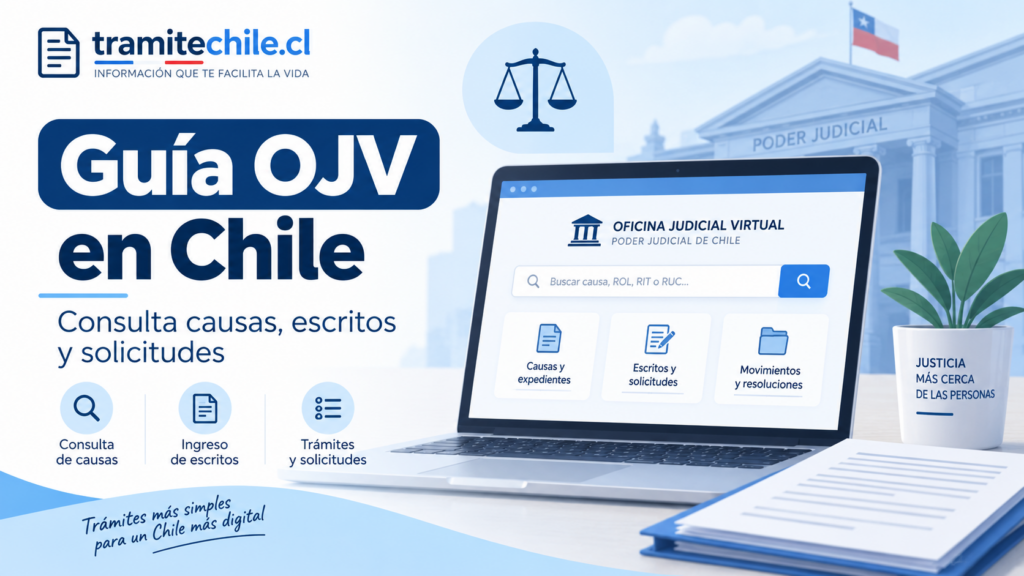
La Oficina Judicial Virtual, conocida como OJV, es una plataforma digital del Poder Judicial de Chile que permite realizar distintas gestiones relacionadas con causas judiciales. A través de sus servicios es posible ingresar demandas, escritos y determinados trámites, además de revisar información sobre expedientes, resoluciones, actuaciones y movimientos procesales.
La plataforma puede ser útil tanto para abogados y abogadas como para personas naturales que deben realizar una gestión judicial permitida por el sistema. Sin embargo, no todas las actuaciones se presentan de la misma forma ni todas las causas pueden consultarse con idéntico nivel de detalle.
Una de las principales dificultades consiste en distinguir entre la consulta pública de causas, el acceso autenticado a la Oficina Judicial Virtual, el ingreso de escritos y el servicio denominado “Trámite Fácil”. Cada opción cumple una función diferente y requiere información específica.
En este artículo se explica cómo ingresar a la Oficina Judicial Virtual, consultar una causa mediante su ROL, RIT o RUC, revisar movimientos y documentos, presentar solicitudes o escritos, utilizar Trámite Fácil y resolver los problemas más frecuentes de acceso o búsqueda.
Las pantallas, requisitos, modalidades de autenticación, tribunales disponibles y nombres de los servicios pueden cambiar. Por eso, antes de realizar una actuación que tenga consecuencias procesales, revisa las instrucciones vigentes en el sitio oficial de la Oficina Judicial Virtual y, cuando corresponda, consulta directamente al tribunal o a un profesional del derecho.
- Trámite Fácil del Poder Judicial: guía para usar la plataforma
- Trámites digitales en Chile: guía para hacer gestiones por internet
- Mineduc: trámites, certificados y solicitudes en línea
- Trámite en línea: pasos para iniciar una solicitud y seguirla
- Trámite Fácil del Poder Judicial: guía para usar la plataforma
Información principal
Qué es la Oficina Judicial Virtual
La Oficina Judicial Virtual es una plataforma electrónica del Poder Judicial que concentra servicios relacionados con la tramitación digital de causas. Su objetivo es permitir que determinadas presentaciones y consultas puedan efectuarse a distancia, sin necesidad de acudir siempre de manera presencial al tribunal.
Entre sus funciones pueden encontrarse:
- Ingreso de demandas y recursos.
- Presentación de escritos dentro de causas existentes.
- Ingreso de determinados trámites fáciles.
- Consulta de causas y expedientes.
- Revisión de resoluciones y movimientos procesales.
- Acceso a antecedentes asociados a la identidad del usuario, cuando corresponda.
- Consulta de manuales, normativa y preguntas frecuentes.
- Comunicación con la mesa de ayuda mediante OJV Responde.
La OJV no reemplaza al tribunal ni decide sobre las solicitudes presentadas. El sistema recibe la información y la pone a disposición del órgano jurisdiccional correspondiente, pero la admisibilidad, tramitación y resolución dependen del tribunal competente.
También es importante entender que ingresar un documento a la plataforma no significa necesariamente que el tribunal ya lo haya proveído, aceptado o resuelto. Después del envío, la presentación debe ser revisada y tramitada conforme a las reglas del procedimiento.
Qué diferencia existe entre consultar una causa y presentar una solicitud
Consultar una causa significa revisar información que ya se encuentra registrada en el sistema judicial. Dependiendo de la causa y del nivel de acceso, se pueden visualizar datos como el tribunal, las partes, las resoluciones, las audiencias, los escritos y los últimos movimientos.
Presentar una solicitud significa enviar una petición, demanda, recurso o escrito al tribunal para que sea incorporado a una causa o dé inicio a un procedimiento. Esta actuación puede producir efectos procesales y, por ese motivo, debe realizarse con especial cuidado.
| Gestión | Finalidad | Ejemplo |
|---|---|---|
| Consulta de causa | Revisar la información y el avance de un expediente. | Ver una resolución, audiencia o último movimiento. |
| Ingreso de escrito | Presentar una petición dentro de una causa existente. | Solicitar patrocinio, acompañar antecedentes o pedir una audiencia. |
| Ingreso de demanda | Iniciar un procedimiento judicial cuando el sistema y la ley lo permiten. | Presentar una demanda en una materia determinada. |
| Trámite Fácil | Ingresar solicitudes o actuaciones simplificadas habilitadas por el Poder Judicial. | Realizar una gestión disponible en el catálogo del sistema. |
| Consulta pública | Buscar información accesible de una causa sin ingresar necesariamente a un expediente personal. | Buscar por RIT, RUC, ROL, tribunal o nombre. |
Cómo acceder a la Oficina Judicial Virtual
El acceso oficial se realiza desde la página oficinajudicialvirtual.pjud.cl. La plataforma informa que, para utilizar la Clave Poder Judicial, es necesario configurarla al ingresar por primera vez con ClaveÚnica.
En términos generales, el acceso puede seguir este orden:
- Ingresa a la página oficial de la Oficina Judicial Virtual.
- Selecciona la opción de ingreso disponible.
- Si es tu primera vez, utiliza ClaveÚnica para configurar la Clave Poder Judicial.
- Acepta las condiciones de uso cuando el sistema las muestre.
- Define o confirma los datos solicitados por la plataforma.
- Guarda de manera segura la Clave Poder Judicial creada.
- Utiliza la sección correspondiente según quieras consultar causas, ingresar escritos o realizar un trámite.
En algunas páginas de ingreso de causas y escritos aparece la alternativa de acceder con Clave Poder Judicial. La plataforma puede solicitar el RUT sin puntos, guion ni dígito verificador, además de la contraseña definida para ese sistema. Sigue exactamente el formato indicado en la pantalla.
La ClaveÚnica y la Clave Poder Judicial son personales. No debes compartirlas con terceros ni escribirlas en formularios enviados por correo, redes sociales o mensajería.
Qué necesitas para usar la plataforma
Los requisitos dependen de la gestión que quieras realizar. Para una consulta pública simple puede bastar con conocer el RIT, RUC, ROL, tribunal o nombre de una parte. Para acceder a información reservada, presentar escritos o utilizar servicios personalizados, el sistema puede exigir autenticación.
Antes de iniciar una gestión, prepara:
- ClaveÚnica activa, si el sistema la exige.
- Clave Poder Judicial, cuando ya haya sido configurada.
- RUT o documento de identificación.
- Número de causa, como RIT, RUC o ROL.
- Nombre exacto del tribunal.
- Datos de las partes, cuando sean necesarios para buscar.
- Documento que deseas presentar.
- Archivos complementarios en el formato solicitado.
- Información de contacto actualizada.
- Firma electrónica o mecanismo de firma que corresponda.
En muchos trámites los documentos deben adjuntarse en formato PDF. El tamaño máximo, número de archivos, nombre permitido y requisitos de firma pueden variar. Revisa siempre las instrucciones del formulario antes de enviar.
Consulta pública de causas
El Poder Judicial dispone de una consulta de causas que permite buscar información con distintos criterios. La ficha oficial de ChileAtiende sobre consulta del estado de causas informa que la búsqueda puede realizarse utilizando antecedentes como:
- ROL de la causa.
- RIT.
- RUC.
- Tribunal.
- Nombre de alguno de los litigantes.
- Fecha.
- RUT, cuando se trata de una persona jurídica.
Una vez ubicada la causa, la información disponible puede incluir el estado actual, fechas de audiencia, tribunal a cargo, partes involucradas, resoluciones, escritos y últimos movimientos.
No todos los datos están disponibles de la misma manera en todas las materias. Algunas causas o actuaciones pueden tener restricciones de publicidad y requerir autenticación con ClaveÚnica u otro mecanismo autorizado.
Cómo buscar una causa por RIT, RUC o ROL
El identificador de la causa es normalmente la forma más precisa de realizar una búsqueda. Si cuentas con el número, escríbelo exactamente como aparece en el documento judicial, correo, citación o comunicación del tribunal.
Para efectuar la consulta:
- Ingresa al portal oficial del Poder Judicial o a la sección de consulta de causas.
- Selecciona el tipo de identificación que tienes disponible.
- Escribe el RIT, RUC o ROL sin agregar datos que no solicite el sistema.
- Selecciona el tribunal o la jurisdicción si la plataforma lo requiere.
- Revisa los resultados encontrados.
- Abre la causa que corresponda.
- Comprueba que coincidan el tribunal, las partes y la materia.
- Revisa el movimiento o documento que necesitas.
Un error de una sola letra o número puede llevar a una causa distinta o generar un resultado vacío. Si no aparece ningún expediente, comprueba que estás usando el identificador correcto y que pertenece al tribunal seleccionado.
Cómo buscar una causa por nombre
La búsqueda por nombre puede ser útil cuando no conoces el número de causa. Sin embargo, puede entregar varios resultados, especialmente cuando existen nombres comunes o distintas formas de escribir los apellidos.
Para mejorar el resultado:
- Escribe el nombre completo cuando sea posible.
- Revisa la ortografía de los apellidos.
- Selecciona el tribunal si lo conoces.
- Acota la búsqueda por fecha o materia cuando el sistema lo permita.
- Compara las partes y el tribunal antes de abrir un resultado.
- No confundas a una persona con otra que tenga un nombre similar.
La búsqueda por nombre no siempre permite identificar todas las causas relacionadas con una persona. Las causas reservadas, los datos restringidos y las limitaciones de publicidad pueden impedir que aparezcan en una consulta abierta.
Consulta de causas reservadas o con información restringida
Algunas causas tienen restricciones debido a la naturaleza del procedimiento, la protección de niños, niñas y adolescentes, la privacidad de las partes, antecedentes sensibles o disposiciones legales específicas.
Si eres parte de una causa reservada, es posible que debas ingresar mediante ClaveÚnica o utilizar el acceso autenticado que corresponda. La información disponible puede ser distinta de la que se muestra a una persona que realiza una consulta pública.
Si no puedes visualizar un expediente al que crees tener derecho de acceso, no intentes utilizar la identidad de otra persona. Consulta al tribunal, a tu abogado o a la mesa de ayuda de la OJV para conocer el procedimiento correcto.
Cómo revisar el estado y los movimientos de una causa
Al ingresar a una causa, revisa con atención la fecha de cada actuación. El movimiento más reciente no siempre significa que exista una resolución definitiva. Puede tratarse de una presentación pendiente, una notificación, una certificación, una orden del tribunal o una actuación administrativa.
Entre los elementos que conviene revisar se encuentran:
- Estado de la causa.
- Fecha de ingreso.
- Tribunal que conoce el expediente.
- Partes involucradas.
- Materia o procedimiento.
- Audiencias programadas.
- Resoluciones dictadas.
- Escritos ingresados.
- Notificaciones o certificaciones.
- Último movimiento registrado.
- Documentos disponibles para descargar.
Lee el contenido completo de la resolución y no solamente el título del movimiento. Una resolución puede ordenar realizar una actuación dentro de un plazo, acompañar antecedentes o comparecer en una fecha determinada.
Qué significan algunos movimientos frecuentes
El vocabulario judicial puede resultar difícil para una persona que no está familiarizada con los tribunales. Las siguientes explicaciones son generales y no reemplazan la interpretación de un abogado:
| Expresión habitual | Significado general |
|---|---|
| Ingresado | Se registró una presentación, demanda o documento en el sistema. |
| Proveyendo | El tribunal está dando tramitación a una presentación. |
| En relación | Una presentación fue incorporada para que el tribunal la revise conforme al procedimiento. |
| Como se pide | El tribunal acogió la petición en los términos expresados, aunque siempre debe leerse la resolución completa. |
| Previo a proveer | El tribunal requiere que se cumpla una condición antes de resolver la presentación. |
| Notifíquese | Se ordena comunicar una resolución a una o más personas. |
| Certificación | El ministro de fe o funcionario deja constancia de una circunstancia procesal. |
| Audiencia | Se fija una instancia procesal a la que pueden estar citadas las partes. |
| Archivada | La causa o actuación se incorpora a un archivo por una razón procesal o administrativa. |
| Terminada | La causa aparece finalizada, aunque deben revisarse sus resoluciones y efectos. |
El significado exacto de una expresión puede cambiar según el tribunal, la materia y el contexto. Cuando una actuación pueda afectar un plazo, una audiencia o un derecho, solicita asesoría profesional.
Cómo presentar una solicitud o escrito en línea
La Oficina Judicial Virtual permite ingresar demandas y escritos a los tribunales, siempre que la actuación y la materia estén habilitadas. La sección utilizada puede denominarse “Ingreso de demandas y escritos” o presentar un nombre similar.
El procedimiento general es el siguiente:
- Ingresa al sitio oficial de la OJV.
- Autentícate mediante el mecanismo habilitado.
- Selecciona “Ingreso de demandas y escritos” u otra opción equivalente.
- Elige si presentarás una demanda, recurso, escrito o solicitud.
- Selecciona la competencia, materia y tribunal correspondiente.
- Indica el número de causa si el escrito pertenece a un expediente existente.
- Completa los campos obligatorios.
- Adjunta el documento principal y los antecedentes complementarios.
- Revisa que los datos y archivos sean correctos.
- Graba o guarda la presentación en la bandeja correspondiente.
- Revisa nuevamente el contenido antes de enviarlo.
- Envía la presentación al tribunal.
- Guarda el comprobante o certificado de ingreso.
En algunas gestiones, “grabar” solamente guarda la presentación en una bandeja y no significa que haya sido enviada al tribunal. Debes completar el paso posterior de selección y envío cuando la plataforma lo solicite.
Cómo utilizar Trámite Fácil
La OJV cuenta con un servicio denominado “Trámite Fácil”. La página oficial de ingreso indica que esta opción permite realizar determinados trámites simplificados ante los tribunales del país.
Para utilizarlo:
- Ingresa a la página oficial de la Oficina Judicial Virtual.
- Selecciona la opción “Ingreso Trámite Fácil”.
- Autentícate con la Clave Poder Judicial u otro mecanismo habilitado.
- Revisa el listado de trámites disponibles.
- Elige la gestión que corresponda a tu situación.
- Lee los requisitos y advertencias del formulario.
- Completa los datos solicitados.
- Adjunta los documentos requeridos.
- Revisa la información antes de confirmar.
- Envía la solicitud y conserva el comprobante.
La disponibilidad de Trámite Fácil puede variar según el tipo de solicitud y el tribunal. No todos los problemas judiciales pueden resolverse mediante esta modalidad.
Si no encuentras una opción que describa exactamente tu situación, no selecciones un trámite parecido solo para poder avanzar. Una categoría incorrecta puede provocar que la presentación sea derivada de forma inadecuada o que el tribunal solicite corregirla.
Documentos y archivos que se pueden adjuntar
La plataforma suele requerir que la demanda, escrito o antecedente se cargue en formato PDF. El documento debe ser completo, legible y corresponder a la causa o solicitud seleccionada.
Antes de adjuntar un archivo, revisa:
- Que el PDF incluya todas las páginas.
- Que las imágenes se puedan leer con claridad.
- Que las páginas estén ordenadas.
- Que no esté protegido con una contraseña desconocida.
- Que el archivo no supere el tamaño permitido.
- Que la firma requerida esté incorporada.
- Que el nombre del archivo permita identificarlo.
- Que no contenga documentos de otra causa.
Si debes acompañar varios documentos, ordénalos de acuerdo con la solicitud o con las instrucciones del tribunal. Mantén una copia original en tu computador o dispositivo, porque el archivo cargado puede necesitarse nuevamente.
Firma y responsabilidad sobre las presentaciones
La persona que presenta un escrito es responsable de la información que entrega y de verificar que la actuación corresponde a la causa correcta. Dependiendo de la materia, puede ser necesaria la intervención de un abogado, patrocinio, poder, firma electrónica u otro requisito procesal.
La plataforma no determina automáticamente si una persona tiene derecho a presentar una demanda ni si el documento cumple todas las exigencias legales. El hecho de que el sistema acepte un archivo no garantiza que el tribunal lo considere admisible.
Si tienes dudas sobre patrocinio, representación, competencia del tribunal o plazos, es recomendable consultar antes de enviar el escrito.
Cómo confirmar que una presentación fue enviada
Después de completar una solicitud, revisa si la plataforma entrega un comprobante, certificado, número de ingreso o mensaje de confirmación. Guarda el documento en más de un lugar.
También puedes verificar:
- La bandeja de presentaciones enviadas.
- El historial de la causa.
- El correo electrónico registrado.
- La aparición del escrito en la consulta del expediente.
- La fecha y hora de recepción.
Si solo guardaste el documento en una bandeja de borradores o pendientes, la presentación podría no haber sido enviada. No confundas un archivo preparado con una actuación efectivamente ingresada.
Qué hacer si una solicitud queda pendiente de envío
Algunas plataformas permiten preparar una presentación y dejarla temporalmente guardada. Si la solicitud se encuentra en una bandeja de pendientes, abre el registro y revisa si aún falta completar algún paso.
Comprueba especialmente:
- Tribunal seleccionado.
- Tipo de procedimiento.
- Número de causa.
- Documento principal.
- Archivos complementarios.
- Firma o patrocinio.
- Datos de contacto.
- Botón final de envío.
Si el sistema no permite enviarla, toma una captura del mensaje de error y revisa los manuales oficiales antes de crear una segunda presentación.
Cómo revisar una solicitud o escrito presentado
Una vez enviado un escrito, puedes revisar la causa desde la consulta del Poder Judicial o desde las opciones autenticadas de la OJV. La fecha en que aparece el documento puede no coincidir exactamente con la hora en que lo preparaste.
Para revisar el resultado:
- Busca la causa por su RIT, RUC o ROL.
- Confirma el tribunal y las partes.
- Revisa los últimos movimientos.
- Busca el escrito presentado.
- Lee la resolución que recaiga sobre la solicitud.
- Revisa si el tribunal ordenó corregir, completar o notificar algo.
El tribunal puede dictar una resolución que acoja, rechace, observe o deje pendiente la petición. El estado del escrito no debe interpretarse sin leer la resolución completa.
Cómo consultar audiencias y fechas relevantes
La consulta de causas puede mostrar fechas de audiencia u otras actuaciones programadas. Revisa la información directamente en el portal y contrástala con las notificaciones recibidas.
Si una audiencia es importante, anota:
- Fecha.
- Hora.
- Tribunal.
- Tipo de audiencia.
- Modalidad presencial o remota, si se indica.
- Documentos que debas presentar.
- Personas citadas.
- Instrucciones especiales del tribunal.
Una modificación puede aparecer en el expediente o ser comunicada por otro medio. No dependas exclusivamente de una captura antigua o de información obtenida desde un sitio no oficial.
Qué hacer si no encuentras una causa
Si la búsqueda no entrega resultados, revisa primero el número y el tribunal. Un RIT puede estar asociado a un tribunal específico y una causa penal normalmente se identifica mediante un RUC. En otros procedimientos puede utilizarse ROL u otra forma de identificación.
También verifica:
- Que no hayas confundido la letra “O” con el número cero.
- Que el año de la causa sea correcto.
- Que no falte una parte del identificador.
- Que seleccionaste la competencia correcta.
- Que la causa no esté reservada.
- Que el expediente no haya sido derivado a otro tribunal.
- Que no estés revisando una causa distinta con nombres similares.
Si conoces el tribunal pero no el número, intenta la búsqueda por nombre o fecha. Si la causa pertenece a otra persona, es posible que no puedas acceder a información reservada.
Qué hacer si la causa aparece, pero no muestra documentos
La consulta pública puede mostrar información básica sin permitir la descarga de todos los antecedentes. Algunos documentos pueden requerir autenticación, estar sujetos a restricciones o encontrarse pendientes de incorporación.
Si eres parte, ingresa a la OJV con tu identidad autorizada. Si continúas sin ver el documento, revisa si existe una resolución que ordene su notificación o consulta al tribunal.
No concluyas que un escrito no fue presentado solamente porque no aparece inmediatamente. Puede existir un periodo de revisión o incorporación al expediente.
Qué hacer si el sistema rechaza un documento
El rechazo de un archivo puede deberse a su formato, tamaño, nombre, protección, contenido o a un problema temporal de la plataforma.
Prueba lo siguiente:
- Convierte el documento a PDF nuevamente.
- Reduce el tamaño del archivo sin perder legibilidad.
- Elimina caracteres especiales del nombre del archivo.
- Comprueba que el PDF no tenga contraseña.
- Separa documentos muy pesados en archivos independientes si el sistema lo permite.
- Revisa si el archivo principal es obligatorio.
- Actualiza el navegador.
- Prueba nuevamente dentro del horario disponible.
Si el plazo procesal está próximo a vencer, no esperes hasta el último momento para solucionar un problema técnico. Guarda evidencia del error y solicita orientación a la mesa de ayuda o al tribunal correspondiente.
Qué hacer si el sistema no funciona
El Poder Judicial puede publicar avisos sobre interrupciones, mantenciones o problemas de disponibilidad. En la página de la OJV también pueden aparecer certificados de disponibilidad relacionados con interrupciones temporales de determinados servicios.
Si la plataforma no carga:
- Comprueba tu conexión a internet.
- Actualiza la página.
- Verifica que JavaScript esté habilitado.
- Utiliza un navegador actualizado.
- Revisa si existe un aviso de interrupción en la OJV.
- Guarda una captura del error.
- Anota la fecha y hora del intento.
- Solicita orientación si existe un plazo involucrado.
La mesa de ayuda de la Oficina Judicial Virtual publica el número 22 390 0400 y un horario de atención de lunes a viernes de 08:00 a 17:00 horas. Como estos datos pueden modificarse, confírmalos en el portal antes de llamar. También se encuentra disponible la opción “OJV Responde”.
Recomendaciones antes de comenzar
- Identifica con precisión el tribunal competente.
- Lee la resolución o citación antes de presentar una solicitud.
- Verifica si el trámite debe realizarlo un abogado.
- Reúne todos los documentos antes de ingresar al sistema.
- Convierte los archivos a los formatos exigidos.
- Comprueba la vigencia de tu ClaveÚnica y Clave Poder Judicial.
- Evita trabajar con varias pestañas si pueden confundirse los expedientes.
- Guarda el número de causa y los comprobantes.
- Revisa dos veces el tribunal y el número de expediente.
- Envía la presentación con suficiente anticipación.
- Lee cada mensaje del sistema antes de cerrar la sesión.
- Conserva una copia de todos los archivos enviados.
Cómo organizar los antecedentes
Una forma práctica de evitar errores es crear una carpeta digital para cada causa. Dentro puedes guardar la demanda, escritos, resoluciones, certificados, comprobantes y capturas de pantalla.
Utiliza nombres claros, por ejemplo:
- Demanda_principal.pdf
- Contrato_acompanado.pdf
- Escrito_10_junio.pdf
- Resolucion_15_junio.pdf
- Comprobante_ingreso.pdf
No reemplaces los documentos originales por versiones modificadas. Si necesitas reducir el tamaño de un archivo, conserva también la copia original.
Cómo proteger tus datos y credenciales
- No compartas ClaveÚnica ni Clave Poder Judicial.
- No guardes contraseñas en computadores públicos.
- Cierra la sesión al terminar.
- Evita conectarte desde redes Wi-Fi desconocidas.
- No envíes documentos judiciales a destinatarios no verificados.
- Comprueba que el sitio corresponda a un dominio oficial.
- No entregues códigos de autenticación por teléfono o mensajería.
- Revisa cuidadosamente los correos que incluyan enlaces.
Cuándo conviene pedir asesoría legal
La mesa de ayuda de la OJV puede orientar sobre el uso técnico de la plataforma, pero no reemplaza el asesoramiento jurídico. Debes considerar ayuda profesional cuando:
- No sabes qué acción judicial corresponde.
- Existe un plazo cercano.
- Debes contestar una demanda.
- La causa tiene consecuencias patrimoniales importantes.
- Hay niños, niñas o adolescentes involucrados.
- Se discute una medida cautelar.
- Debes presentar un recurso.
- Existe una resolución desfavorable.
- No comprendes el alcance de una notificación.
Errores comunes que conviene evitar
- Presentar el escrito en un tribunal equivocado.
- Usar el ROL de una causa como si fuera un RIT o RUC.
- Confundir una consulta pública con el acceso completo al expediente.
- Ingresar con la identidad de otra persona.
- Presentar documentos ilegibles.
- Olvidar adjuntar el documento principal.
- Guardar la presentación sin enviarla.
- No conservar el comprobante de recepción.
- Esperar hasta el último día de plazo.
- Interpretar una resolución solo por su título.
- Creer que el sistema aceptó jurídicamente todo lo que permitió cargar.
- Usar modelos encontrados en internet sin adaptarlos al caso.
- Repetir una solicitud sin verificar si la primera fue recibida.
- Compartir la contraseña con un supuesto gestor.
Cómo interpretar una solicitud pendiente o rechazada
Una presentación pendiente puede encontrarse guardada en la bandeja, en proceso de envío, en revisión o a la espera de una actuación adicional. Revisa si la plataforma muestra instrucciones específicas.
Si el tribunal rechaza o tiene por no presentada una solicitud, lee la resolución completa. Puede indicar que faltó un documento, firma, patrocinio, requisito de admisibilidad o que la petición debía presentarse mediante otro procedimiento.
Cuando exista un plazo para corregir, volver a presentar o interponer un recurso, toma nota de la fecha de notificación y solicita asesoría si no entiendes cómo calcularlo.
Cómo consultar información desde ChileAtiende
ChileAtiende ofrece fichas informativas sobre trámites relacionados con el Poder Judicial y permite acceder a orientación general. Su ficha sobre consulta del estado de causas explica los principales criterios de búsqueda y enlaza con la institución responsable.
ChileAtiende sirve como orientación, pero la información concreta de una causa debe verificarse en el Poder Judicial. Si ambos sitios muestran datos distintos, revisa la fuente más reciente y consulta al tribunal.
Alternativas y recursos útiles
Oficina Judicial Virtual
La Oficina Judicial Virtual es el canal principal para ingresar a los servicios electrónicos del Poder Judicial. Desde allí se accede a consultas, ingreso de escritos, demandas, Trámite Fácil, manuales y ayuda.
Ingreso de causas y escritos
La página Ingreso de causas y escritos permite acceder a las opciones específicas para presentar demandas, escritos y trámites fáciles. El sistema puede solicitar Clave Poder Judicial y mostrar instrucciones diferentes según la gestión.
Consulta del estado de causas
La ficha oficial de consulta de estado de causas entrega orientación sobre los criterios de búsqueda y la información que puede revisarse en una causa.
Manuales y preguntas frecuentes
La OJV dispone de secciones de manuales, normativa y preguntas frecuentes. Son especialmente útiles cuando no sabes qué botón seleccionar, cómo ingresar un documento o cómo continuar una presentación guardada.
Mesa de ayuda y OJV Responde
Para problemas técnicos de la plataforma, puedes utilizar la mesa de ayuda y la opción OJV Responde. El teléfono publicado por la OJV es el 22 390 0400, con horario informado de lunes a viernes de 08:00 a 17:00 horas. Confirma esta información directamente en el portal, porque puede cambiar.
Tribunal correspondiente
Si tu duda se refiere al contenido de una resolución, a un plazo, a una audiencia o a una actuación específica de un expediente, debes consultar al tribunal que conoce la causa. La mesa de ayuda puede resolver problemas técnicos, pero no necesariamente puede interpretar una resolución ni decidir cómo debe actuar una parte.
Corporación de Asistencia Judicial
Si necesitas orientación jurídica y no puedes pagar un abogado, puedes revisar las alternativas de atención de la Corporación de Asistencia Judicial a través de ChileAtiende. La disponibilidad y los requisitos dependen de la región y del tipo de asunto.
Cuándo conviene utilizar cada alternativa
| Necesidad | Canal recomendado |
|---|---|
| Buscar una causa por RIT, RUC o ROL. | Consulta de causas del Poder Judicial. |
| Revisar una causa reservada propia. | Oficina Judicial Virtual con autenticación. |
| Ingresar una demanda o escrito. | Sección de ingreso de causas y escritos de la OJV. |
| Realizar un trámite simplificado. | Opción Trámite Fácil, si está habilitada para el caso. |
| Resolver un problema técnico. | Mesa de ayuda u OJV Responde. |
| Interpretar una resolución. | Tribunal competente o asesoría jurídica. |
| Solicitar representación legal. | Corporación de Asistencia Judicial u otra institución de asistencia jurídica. |
Preguntas frecuentes
¿Qué es la Oficina Judicial Virtual?
Es una plataforma digital del Poder Judicial que permite consultar causas y realizar determinadas presentaciones judiciales por internet. Sus funciones dependen del tipo de causa, tribunal, materia y perfil de acceso.
¿Cómo ingreso a la Oficina Judicial Virtual?
Debes entrar al sitio oficial de la OJV y utilizar el mecanismo de autenticación disponible. Para configurar por primera vez la Clave Poder Judicial, la plataforma informa que debes ingresar con ClaveÚnica.
¿Puedo consultar una causa sin ClaveÚnica?
La consulta pública puede permitir buscar causas mediante RIT, RUC, ROL, tribunal, nombre o fecha, según la información disponible. Sin embargo, las causas reservadas o determinados antecedentes pueden requerir ClaveÚnica u otro acceso autenticado.
¿Qué diferencia hay entre RIT, RUC y ROL?
Son identificadores utilizados para individualizar causas judiciales. El RIT, RUC o ROL puede variar según la materia y el tribunal. Debes utilizar exactamente el identificador que aparece en el documento o comunicación oficial.
¿Puedo buscar una causa con el RUT de una persona?
La consulta oficial informa que el RUT se utiliza como criterio cuando se trata de una persona jurídica. Para revisar tus causas personales, normalmente debes utilizar el acceso autenticado que corresponda, respetando las restricciones de privacidad.
¿Cómo busco una causa si no conozco su número?
Puedes intentar buscarla por nombre, tribunal o fecha, si esas opciones están habilitadas. La búsqueda por nombre puede entregar varios resultados, por lo que debes confirmar el tribunal, las partes y la materia.
¿Por qué no aparece mi causa?
Puede que el identificador esté mal escrito, que hayas seleccionado otro tribunal, que la causa sea reservada, que todavía no se haya actualizado o que estés utilizando una plataforma distinta a la que corresponde.
Revisa el comprobante, intenta con otro criterio de búsqueda y consulta al tribunal si el problema continúa.
¿Puedo revisar las resoluciones de una causa?
Cuando la información sea pública o tengas autorización para acceder, la consulta puede mostrar resoluciones y otros movimientos. En causas reservadas, puede requerirse autenticación y el nivel de información puede ser limitado.
¿Puedo descargar un expediente completo?
La disponibilidad de documentos depende de la causa y de las restricciones aplicables. Algunas actuaciones pueden visualizarse individualmente y otras pueden requerir acceso autenticado o solicitarse directamente al tribunal.
¿Cómo presento un escrito en una causa existente?
Ingresa a la sección de ingreso de causas y escritos, selecciona el tribunal y la causa, completa los datos obligatorios, adjunta el documento y sigue el proceso de grabación y envío. Guarda el comprobante final.
¿Grabar una presentación significa que ya fue enviada?
No necesariamente. En algunas gestiones, grabar solo guarda la presentación en una bandeja. Debes revisar si existe un paso adicional para seleccionar y enviar el documento al tribunal.
¿Qué formato deben tener los documentos?
Muchos trámites solicitan archivos en formato PDF. El tamaño, cantidad de documentos, firmas y requisitos técnicos pueden variar. Sigue las instrucciones específicas que aparezcan en la plataforma.
¿Qué es Trámite Fácil?
Es una sección de la Oficina Judicial Virtual que permite ingresar determinados trámites simplificados habilitados por el Poder Judicial. No todos los asuntos pueden resolverse mediante esta opción.
¿Qué hago si no encuentro mi trámite en Trámite Fácil?
No selecciones una categoría parecida solo para enviar la solicitud. Revisa los manuales, consulta al tribunal o comunícate con la mesa de ayuda para saber si existe otro canal.
¿Puedo presentar una demanda sin abogado?
Depende de la materia, del procedimiento y de las exigencias legales. Algunas actuaciones permiten la intervención directa de una persona en casos determinados, mientras que otras requieren abogado, patrocinio o representación. La plataforma no reemplaza la revisión de esos requisitos.
¿El Poder Judicial puede decirme qué debo pedir en mi escrito?
La mesa de ayuda puede orientar sobre el uso técnico de la plataforma, pero no necesariamente puede entregar asesoría jurídica ni redactar tu presentación. Para saber qué acción corresponde, consulta a un abogado o a una institución de asistencia jurídica.
¿Qué hago si el sistema no acepta mi PDF?
Comprueba el tamaño, formato, nombre, legibilidad y protección del archivo. Intenta generar nuevamente el PDF y revisa las instrucciones del formulario. Si el error continúa, guarda una captura y contacta a la mesa de ayuda.
¿Qué hago si el portal se cae antes de enviar una presentación?
Revisa si recibiste un comprobante o correo de confirmación antes de repetir el envío. Guarda la fecha, hora, captura del error y archivos utilizados. Si existe un plazo próximo, informa oportunamente la situación al tribunal o a la mesa de ayuda.
¿Cómo sé si el tribunal recibió mi escrito?
Busca el comprobante, certificado o número de ingreso que entrega la plataforma. También puedes revisar la bandeja de enviados y posteriormente consultar el movimiento de la causa.
¿Cuánto demora en aparecer un escrito en la causa?
El tiempo puede variar porque la presentación debe ser recibida, incorporada y revisada. Si el documento no aparece después de un periodo razonable, consulta con el tribunal utilizando el comprobante de ingreso.
¿Puedo corregir un escrito después de enviarlo?
Generalmente no debes modificar por tu cuenta una presentación que ya fue enviada. Si detectas un error, consulta al tribunal o a un abogado sobre la forma correcta de aclararlo, complementarlo o presentar un nuevo escrito.
¿Puedo retirar una solicitud judicial después de enviarla?
La posibilidad y los efectos dependen de la naturaleza de la solicitud y del estado de la causa. No siempre existe un botón para retirarla. Debes consultar al tribunal o recibir asesoría legal antes de intentar presentar otra actuación.
¿Cómo reviso una audiencia programada?
Busca la causa en el sistema y revisa sus movimientos y fechas de audiencia. Confirma también las notificaciones y resoluciones del tribunal, porque la fecha o modalidad pueden modificarse.
¿Qué hago si no entiendo una resolución?
Lee el documento completo y verifica si contiene instrucciones, plazos o advertencias. Si sus efectos no están claros, solicita asesoría jurídica o consulta al tribunal por los canales correspondientes.
¿La consulta de causas reemplaza una notificación judicial?
No debes asumirlo. La forma en que una resolución se notifica y los efectos de esa notificación dependen de la ley, la materia y la actuación específica. La consulta en línea sirve para informarte, pero no reemplaza necesariamente las notificaciones formales.
¿Puedo ingresar desde un teléfono?
La plataforma puede ser accesible desde dispositivos móviles, pero para presentar documentos complejos es más seguro utilizar un computador actualizado y una conexión estable. Verifica que los archivos se hayan cargado correctamente.
¿Qué navegadores son compatibles?
La Oficina Judicial Virtual publica recomendaciones sobre navegadores compatibles y versiones actualizadas. Revisa esas indicaciones en la página oficial antes de realizar una presentación.
¿Dónde solicito ayuda para usar la OJV?
Puedes utilizar la mesa de ayuda, el teléfono publicado por la OJV o la opción OJV Responde. El número informado actualmente es 22 390 0400, de lunes a viernes de 08:00 a 17:00 horas, pero debes confirmarlo directamente en la plataforma.
Conclusión
La Oficina Judicial Virtual permite consultar causas y realizar determinadas solicitudes judiciales por internet, pero cada función tiene requisitos y efectos diferentes. La consulta pública sirve para buscar información de causas mediante RIT, RUC, ROL, tribunal, nombre o fecha, mientras que el acceso autenticado permite realizar gestiones y revisar antecedentes restringidos cuando corresponda.
Para presentar un escrito o utilizar Trámite Fácil, debes seleccionar correctamente el tribunal, la materia, la causa y el tipo de actuación. También debes adjuntar documentos legibles, completar todos los campos obligatorios y confirmar que la presentación fue efectivamente enviada, ya que guardar un documento en una bandeja no siempre significa que llegó al tribunal.
Conserva los comprobantes, revisa periódicamente el estado de la causa y presta atención a las resoluciones, audiencias y plazos. Si existe un problema técnico, utiliza la mesa de ayuda o OJV Responde; si la duda es jurídica, consulta al tribunal o a un abogado.
Finalmente, ingresa siempre desde los sitios oficiales del Poder Judicial y la Oficina Judicial Virtual. No compartas tus claves y confirma cualquier requisito, horario o canal antes de realizar una actuación que pueda afectar tus derechos.

Trámites a distancia: documentos y acreditación de identidad
Juzgado de Familia: cómo presentar solicitudes en línea

Qué significa trámite: definición, sinónimos y ejemplos

ClaveÚnica: cómo ingresar a servicios públicos y recuperar el acceso
Posesión efectiva: requisitos, solicitud y consulta en línea
Deja una respuesta
Leer más contenido relacionado