
Cómo configurar el router de Mundo Pacífico paso a paso
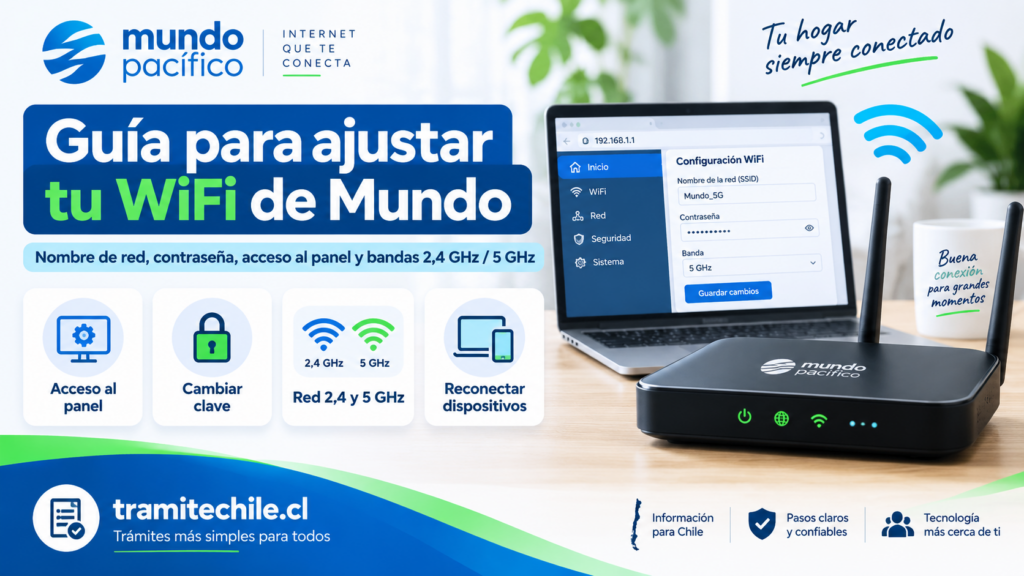
Configurar correctamente el router de Mundo permite cambiar el nombre de la red WiFi, crear una contraseña nueva, distinguir entre las redes de 2,4 GHz y 5 GHz, volver a conectar los dispositivos de la casa y solucionar algunos problemas básicos de conexión sin necesidad de modificar parámetros avanzados del servicio.
En Chile, la compañía actualmente utiliza, entre otros equipos, ONT de las marcas Huawei y FiberHome. La dirección que se utiliza para ingresar al panel de administración no es la misma en ambos casos. Según las instrucciones oficiales de Mundo, para determinados equipos Huawei se utiliza 192.168.18.1, mientras que para equipos FiberHome se utiliza 192.168.1.1. El usuario y la contraseña de administración correspondientes se encuentran en la etiqueta ubicada en el propio dispositivo.
Por esta razón no es recomendable utilizar contraseñas genéricas encontradas en páginas antiguas, videos o foros. El acceso puede variar según el modelo y la configuración entregada por Mundo, y las credenciales correctas son las indicadas en la etiqueta de tu equipo o las proporcionadas directamente por la compañía.
También es importante diferenciar entre una configuración doméstica relativamente segura, como cambiar el nombre y contraseña del WiFi, y modificaciones avanzadas relacionadas con la conexión de fibra, VLAN, WAN, GPON, autenticación, DHCP, DNS, modo bridge o telefonía. Alterar parámetros técnicos que pertenecen a la provisión del servicio puede provocar que Internet deje de funcionar. Si necesitas cambiar ese tipo de configuración, es preferible consultar primero con el soporte técnico de Mundo.
En esta guía encontrarás un procedimiento completo para identificar tu router, ingresar al panel de administración, modificar el nombre y contraseña del WiFi en equipos Huawei y FiberHome, configurar correctamente las redes de 2,4 GHz y 5 GHz, reconectar celulares, computadores y televisores, solucionar los errores más habituales y saber cuándo conviene reiniciar el equipo, cuándo evitar un restablecimiento de fábrica y cuándo contactar directamente a soporte.
Información principal
Qué debes saber antes de configurar el router
Antes de cambiar cualquier parámetro conviene comprender qué equipo estás utilizando. En muchas instalaciones de fibra óptica, el dispositivo entregado por el operador funciona simultáneamente como ONT y router. La ONT recibe la señal de fibra óptica y el router distribuye la conexión hacia los dispositivos mediante WiFi y puertos de red.
Esto significa que el equipo no solamente administra el nombre y contraseña de la red inalámbrica. También puede contener parámetros técnicos necesarios para que el servicio de Internet funcione correctamente.
Por ello, una configuración doméstica prudente debería concentrarse principalmente en:
- Cambiar el nombre de la red WiFi.
- Cambiar la contraseña inalámbrica.
- Revisar las redes de 2,4 GHz y 5 GHz.
- Comprobar que el WiFi esté habilitado.
- Reiniciar el equipo cuando exista una falla menor.
- Revisar qué dispositivos están conectados cuando el panel lo permita.
En cambio, es aconsejable no modificar sin instrucciones específicas:
- Parámetros WAN.
- VLAN.
- Identificadores de la conexión de fibra.
- GPON.
- LOID.
- Datos de autenticación del operador.
- Configuraciones de telefonía.
- Parámetros de IPTV o servicios asociados.
- Modo bridge.
- Reglas avanzadas de firewall.
- Configuraciones internas cuyo propósito no conozcas.
La interfaz exacta puede variar incluso entre equipos de una misma marca. Por eso los nombres de algunos menús pueden cambiar ligeramente y es importante seguir las opciones visibles en tu propio dispositivo.
Cómo identificar si tienes un router Huawei o FiberHome
El primer paso es observar físicamente el equipo instalado por Mundo. Revisa la etiqueta ubicada en la parte trasera, inferior o lateral.
Normalmente encontrarás información como:
- Marca.
- Modelo.
- Número de serie.
- Nombre original del WiFi.
- Contraseña inalámbrica inicial.
- Usuario de administración.
- Contraseña de administración.
Busca principalmente la marca. Si aparece Huawei, deberás utilizar el procedimiento correspondiente a Huawei. Si aparece FiberHome, utiliza las instrucciones específicas para FiberHome.
Mundo confirma oficialmente que el acceso utilizado para sus ONT Huawei y FiberHome es diferente.
| Equipo | Dirección oficial indicada por Mundo | Credenciales |
|---|---|---|
| ONT Huawei | 192.168.18.1 | Revisar etiqueta del equipo |
| ONT FiberHome | 192.168.1.1 | Revisar etiqueta del equipo |
Estos datos corresponden a las instrucciones publicadas actualmente por Mundo. Si utilizas otro equipo, un router adicional comprado por tu cuenta o un modelo que no coincide con estas instrucciones, comprueba la dirección directamente en la etiqueta o consulta al soporte técnico.
Diferencia entre contraseña del WiFi y contraseña del router
Este punto es fundamental porque muchas personas confunden ambas credenciales.
La contraseña WiFi es la que utilizas para conectar un celular, computador, televisor, consola o cualquier otro dispositivo a la red inalámbrica.
La contraseña de administración del router permite ingresar al panel interno donde se configura el equipo.
No necesariamente son iguales.
Por ejemplo:
- Tu celular puede conectarse al WiFi utilizando una contraseña determinada.
- Al ingresar a 192.168.18.1 o 192.168.1.1, el router puede solicitar un usuario y una contraseña completamente diferentes.
Según Mundo, las credenciales necesarias para acceder al panel se encuentran en la parte trasera del dispositivo.
Diferencia entre WiFi de 2,4 GHz y 5 GHz
Muchos routers modernos transmiten dos redes inalámbricas. Una funciona en la banda de 2,4 GHz y la otra en 5 GHz.
Aunque ambas proporcionan acceso a Internet, tienen características distintas.
| Característica | 2,4 GHz | 5 GHz |
|---|---|---|
| Alcance | Generalmente mayor | Generalmente menor |
| Velocidad potencial | Menor que 5 GHz en condiciones equivalentes | Normalmente mayor a corta distancia |
| Penetración de paredes | Suele comportarse mejor | Pierde señal más fácilmente |
| Interferencias | Puede haber más redes y dispositivos compartiendo la banda | Suele disponer de mayor capacidad y menos congestión en algunos entornos |
| Dispositivos antiguos | Mayor compatibilidad | Algunos equipos antiguos no la admiten |
Una estrategia práctica consiste en utilizar 5 GHz para computadores, televisores, consolas y celulares relativamente cercanos al router, mientras que 2,4 GHz puede ser útil para dispositivos alejados, equipos antiguos o dispositivos inteligentes que solamente admiten esa banda.
Aspectos importantes que debe conocer el lector
La dirección del router solamente funciona dentro de la red local
Las direcciones 192.168.18.1 y 192.168.1.1 no son páginas públicas de Internet. Son direcciones internas de la red doméstica.
Para acceder normalmente debes estar conectado al router mediante:
- WiFi.
- Cable Ethernet.
Si intentas ingresar utilizando solamente los datos móviles del teléfono, probablemente no podrás abrir el panel.
El navegador puede interpretar la dirección como una búsqueda
Escribe la dirección directamente en la barra superior del navegador.
Por ejemplo:
http://192.168.18.1
o:
http://192.168.1.1
No es necesario buscar la dirección en Google.
El navegador puede mostrar una advertencia local
Algunos routers utilizan una interfaz HTTP local y otros pueden presentar certificados locales que el navegador no reconoce como los de un sitio público convencional.
Comprueba siempre que estás accediendo a la dirección correcta dentro de tu propia red antes de continuar.
No utilices credenciales genéricas encontradas en Internet
Mundo indica específicamente que el usuario y contraseña de acceso deben obtenerse desde la etiqueta situada en el router.
Esto es preferible a probar combinaciones como admin/admin u otras contraseñas publicadas para equipos de fábrica, porque el operador puede utilizar credenciales diferentes.
Cómo realizar el proceso o encontrar la información
Recomendaciones antes de comenzar
Antes de modificar la configuración:
- Identifica la marca y modelo.
- Toma una fotografía de la etiqueta del router.
- Anota el nombre actual del WiFi.
- Anota la contraseña actual si la conoces.
- Ten un computador o teléfono conectado a la red.
- Evita realizar modificaciones durante una descarga importante, reunión o transmisión.
- Si puedes, utiliza un computador conectado mediante cable Ethernet.
También es útil tomar capturas de las pantallas antes de cambiar valores. Si posteriormente necesitas volver atrás, tendrás una referencia de la configuración anterior.
Errores comunes que conviene evitar
- Confundir la contraseña WiFi con la contraseña administrativa.
- Ingresar a la IP incorrecta para la marca del equipo.
- Modificar parámetros WAN o GPON sin conocer su función.
- Cambiar simultáneamente demasiados valores.
- No anotar la nueva contraseña.
- Restablecer el equipo de fábrica como primera solución.
- Desconectar la fibra óptica innecesariamente.
- Intentar ingresar al router estando conectado únicamente por datos móviles.
Cómo ingresar a un router Huawei de Mundo
Conéctate a la red
Primero conecta el teléfono o computador al WiFi de Mundo. Si tienes un computador con puerto Ethernet y un cable disponible, también puedes conectarlo directamente a uno de los puertos LAN del router.
Abre el navegador
Puedes utilizar un navegador moderno instalado en tu dispositivo.
En la barra de direcciones escribe:
192.168.18.1
Mundo identifica esta dirección como la utilizada para acceder a sus ONT Huawei.
Ingresa las credenciales administrativas
Cuando aparezca la pantalla de inicio de sesión, revisa la parte trasera del router.
Busca los datos de usuario y contraseña de acceso. Mundo indica que estas credenciales se encuentran en la etiqueta del dispositivo.
Escribe los datos exactamente como aparecen. Ten cuidado con:
- Mayúsculas.
- Minúsculas.
- Números.
- Letras similares, como O y 0.
- Espacios accidentales.
Ubica la configuración WLAN
Después de ingresar, Mundo señala que debes buscar la opción WLAN. WLAN corresponde a la configuración de la red inalámbrica.
Dentro de esa sección pueden aparecer configuraciones separadas para:
- 2,4 GHz.
- 5 GHz.
La apariencia puede variar según el modelo y versión del software.
Cómo cambiar el nombre del WiFi en Huawei
Selecciona la red que deseas modificar
En la sección WLAN, Mundo indica seleccionar la configuración básica correspondiente a la red que quieras cambiar, ya sea 2,4 GHz o 5 GHz.
Busca SSID Name
El nombre técnico utilizado para identificar una red inalámbrica es SSID.
Según las instrucciones oficiales de Mundo, en los equipos Huawei el campo utilizado para cambiar el nombre aparece como SSID Name.
Escribe un nombre nuevo
Utiliza un nombre sencillo que puedas identificar.
Ejemplos:
- Casa-Familia
- Wifi-Casa-24
- Wifi-Casa-5G
- Red-Living
Evita utilizar datos personales sensibles como:
- RUT.
- Dirección completa.
- Número de departamento acompañado del nombre completo.
- Teléfono.
Decide si distinguirás ambas bandas
Puedes utilizar nombres separados:
- Casa-24
- Casa-5G
Esto facilita elegir manualmente la banda adecuada.
En algunos routers existe una función que combina o administra automáticamente las bandas. Si el equipo está configurado de esta manera y funciona correctamente, no es imprescindible separarlas.
Guarda los cambios
Según Mundo, debes utilizar el botón Apply para guardar la configuración realizada.
Al cambiar el nombre, los dispositivos conectados mediante esa red pueden desconectarse inmediatamente porque la red anterior deja de aparecer con el mismo nombre.
Cómo cambiar la contraseña WiFi en Huawei
Entra nuevamente a WLAN
Dentro de la configuración de la red seleccionada, busca el apartado de seguridad.
Busca WPA PreSharedKey
Mundo indica que en sus ONT Huawei la contraseña inalámbrica puede modificarse desde el campo WPA PreSharedKey.
Crea una contraseña resistente
Evita utilizar:
- 12345678.
- Tu número telefónico.
- Tu RUT.
- Tu dirección.
- El nombre de una persona seguido de 123.
- La misma contraseña de tu correo electrónico.
Una contraseña doméstica razonablemente segura puede combinar:
- Varias palabras.
- Números.
- Mayúsculas y minúsculas cuando resulte práctico.
- Símbolos compatibles con tus dispositivos.
Lo más importante es que sea suficientemente larga, difícil de adivinar y que no se reutilice como clave de servicios sensibles.
Presiona Apply
Mundo indica utilizar Apply para aplicar la nueva contraseña.
Después de guardar, los equipos conectados a esa red deberían perder la conexión y solicitar la nueva clave.
Actualiza todos los dispositivos
Tendrás que introducir la contraseña nueva en:
- Celulares.
- Computadores.
- Televisores.
- Consolas.
- Tablets.
- Cámaras.
- Parlantes inteligentes.
- Enchufes inteligentes.
- Otros equipos conectados por WiFi.
Cómo ingresar a un router FiberHome de Mundo
Conéctate al router
Utiliza WiFi o Ethernet.
Abre la dirección de administración
Para las ONT FiberHome, Mundo indica ingresar a:
192.168.1.1
Esta dirección está publicada en las instrucciones oficiales de acceso al router.
Busca las credenciales en la etiqueta
Introduce el usuario y contraseña de administración que aparecen en la parte trasera del dispositivo.
Entra a Network
Según Mundo, en los equipos FiberHome debes utilizar la opción Network situada en el menú superior.
Busca WLAN
Dentro de Network encontrarás las opciones correspondientes a WLAN y las redes inalámbricas disponibles.
Cómo cambiar el nombre del WiFi en FiberHome
Selecciona la red inalámbrica
Dentro del apartado WLAN, identifica la red que quieras modificar.
Busca SSID Name
Mundo indica que en FiberHome el nombre de la red se modifica desde el campo SSID Name.
Escribe el nuevo nombre
Utiliza una denominación fácil de reconocer y evita datos personales innecesarios.
Presiona Apply
Guarda los cambios utilizando el botón Apply, tal como indica la guía oficial de Mundo.
Cómo cambiar la contraseña WiFi en FiberHome
Busca la sección WPA
En FiberHome, Mundo indica ingresar al apartado WPA correspondiente a la configuración de seguridad inalámbrica.
Busca Passphrase
La contraseña se modifica en la opción Passphrase.
Escribe la nueva clave
Utiliza una contraseña diferente de tus claves personales importantes y suficientemente difícil de adivinar.
Guarda con Apply
Presiona Apply. Los dispositivos conectados con la contraseña anterior tendrán que volver a autenticarse.
Cómo configurar correctamente 2,4 GHz y 5 GHz
Cuándo utilizar 2,4 GHz
Puede convenir cuando:
- Estás relativamente lejos del router.
- Existen varias paredes entre el router y el dispositivo.
- El dispositivo es antiguo.
- Un aparato inteligente solamente admite 2,4 GHz.
- La velocidad máxima no es tan importante como mantener cobertura.
Cuándo utilizar 5 GHz
Puede resultar mejor cuando:
- Estás cerca del router.
- Quieres aprovechar mejor una conexión rápida.
- Utilizas streaming de alta calidad.
- Descargas archivos grandes.
- Juegas en línea y necesitas una conexión inalámbrica con buena capacidad.
- Hay mucha congestión en 2,4 GHz.
Por qué 5 GHz puede desaparecer al alejarte
La banda de 5 GHz suele perder intensidad más rápidamente al atravesar obstáculos. Esto no significa necesariamente que el router esté defectuoso.
Si en una habitación distante 5 GHz tiene poca señal, prueba 2,4 GHz o considera mejorar la cobertura de la vivienda.
¿Conviene poner la misma contraseña en ambas redes?
En una vivienda puede ser práctico utilizar la misma contraseña si ambas redes pertenecen al mismo router. Sin embargo, también puedes utilizar contraseñas diferentes si prefieres controlar manualmente qué personas o dispositivos utilizan cada banda.
¿Conviene utilizar el mismo nombre?
Depende de cómo esté configurado el equipo.
Si deseas elegir manualmente, nombres separados como Casa-24 y Casa-5G facilitan identificar cada banda.
Si el router utiliza administración inteligente de bandas y funciona correctamente, mantener una única denominación puede ser más cómodo.
Cómo crear una buena contraseña para el WiFi
Evita datos que otras personas puedan conocer
No utilices:
- Nombre completo.
- Patente del vehículo.
- Dirección.
- Fecha de nacimiento.
- Nombre de mascota acompañado de números obvios.
Prioriza longitud y facilidad para recordarla
Una frase de varias palabras que solamente conozcan los habitantes de la vivienda puede resultar más fácil de recordar y más resistente que una clave extremadamente corta.
No reutilices contraseñas importantes
La clave WiFi no debería ser la misma que utilizas en:
- Correo electrónico.
- Banco.
- ClaveÚnica.
- Redes sociales.
- Otros servicios sensibles.
Guárdala de forma segura
Si varias personas necesitan conocerla, puedes conservarla en un gestor de contraseñas o en un lugar privado de la vivienda.
Qué ocurre después de cambiar el nombre o contraseña
Los dispositivos pueden desconectarse
Es completamente normal.
Si cambias el SSID, la red anterior desaparece y el dispositivo debe conectarse al nuevo nombre.
Si solamente cambias la contraseña, el dispositivo puede intentar conectarse repetidamente utilizando la clave antigua.
Olvida la red antigua
En el teléfono o computador, entra a la configuración WiFi y utiliza opciones como:
- Olvidar red.
- Eliminar red.
- Forget network.
Después selecciona nuevamente la red e introduce la contraseña nueva.
Actualiza televisores y dispositivos inteligentes
Algunos aparatos no muestran claramente que la contraseña cambió. Puede ser necesario ingresar a la configuración de red del televisor, cámara, impresora o dispositivo inteligente y configurar nuevamente la conexión.
Qué hacer si no aparece el WiFi
Acércate al router
Mundo recomienda comprobar primero si el nombre de la red aparece al estar cerca del equipo.
Comprueba otros dispositivos
Si la red no aparece en un solo teléfono, el problema puede encontrarse en ese dispositivo.
Si no aparece en ningún equipo, puede existir una falla del router o de la configuración inalámbrica.
Reinicia el WiFi del dispositivo
Desactiva y vuelve a activar WiFi en el celular o computador.
Reinicia normalmente el router
Un reinicio ordinario consiste en apagar y volver a encender el equipo, sin presionar el botón Reset.
Espera a que las luces y la conexión vuelvan a estabilizarse antes de probar nuevamente.
Contacta a soporte si la red sigue sin aparecer
Mundo indica que, si la red no aparece o existe muy poca señal incluso estando cerca del router, conviene contactar al soporte técnico.
Qué hacer si aparece el WiFi pero no conecta
Olvida la red
Mundo recomienda eliminar la red guardada y volver a conectarse introduciendo nuevamente la contraseña cuando existe un problema de conexión WiFi.
Comprueba la contraseña
Verifica mayúsculas, minúsculas y caracteres especiales.
Prueba otro dispositivo
Esto permite distinguir entre un problema del router y un problema del equipo.
Comprueba si el servicio de Internet funciona por cable
Si puedes conectarte mediante Ethernet y navegar normalmente, la dificultad probablemente está relacionada con la red inalámbrica y no con la conexión de fibra completa.
Qué hacer si estás conectado al WiFi pero no hay Internet
Comprueba varios dispositivos
Si solamente falla uno, reinícialo y revisa su configuración.
Si ninguno tiene Internet, el problema puede estar en el router o en el servicio.
Observa las luces del equipo
Los nombres exactos cambian según modelo, pero pueden existir indicadores relacionados con:
- Encendido.
- Fibra óptica.
- Internet.
- WiFi.
- LAN.
No desconectes ni manipules el conector de fibra innecesariamente. Los cables de fibra óptica son más delicados que un cable Ethernet convencional.
Reinicia el equipo de manera normal
Apaga el router, espera brevemente y vuelve a encenderlo. Después espera a que el servicio termine de iniciar.
Evita resetearlo inmediatamente
Un restablecimiento de fábrica es una medida mucho más drástica y no debería ser la primera solución frente a una caída de Internet.
Diferencia entre reiniciar y resetear el router
Reiniciar
Consiste en apagar y encender el equipo.
Normalmente conserva:
- Nombre WiFi.
- Contraseña.
- Configuración del servicio.
Resetear
El restablecimiento de fábrica devuelve la configuración del router a sus valores predeterminados.
Mundo advierte que, después de realizar un reset de fábrica, el nombre y contraseña personalizados vuelven a los valores predeterminados y deben configurarse nuevamente.
Por qué no conviene resetear sin necesidad
Al tratarse de un equipo entregado por un proveedor de fibra, puede contener configuraciones necesarias para los servicios contratados. Aunque algunos parámetros pueden recuperarse automáticamente, no es prudente asumirlo para todos los modelos y configuraciones.
Si Internet dejó de funcionar y no sabes la causa, intenta primero:
- Reinicio normal.
- Comprobación de cables.
- Prueba en otro dispositivo.
- Consulta a soporte.
Utiliza el reset de fábrica solamente cuando tengas una razón clara, conozcas las consecuencias o soporte te indique realizarlo.
Cómo hacer un reset de fábrica si realmente es necesario
Localiza Reset
Mundo indica que el equipo dispone de un pequeño orificio identificado como Reset.
Sigue las instrucciones vigentes del proveedor
La guía actual de Mundo señala mantener presionado el botón hasta que las luces del equipo se apaguen. Como la duración puede depender del modelo, confirma las instrucciones correspondientes a tu router antes de realizar el procedimiento.
Espera el reinicio completo
El dispositivo puede tardar algunos minutos en volver a iniciar.
Utiliza los datos originales
Después de un restablecimiento, el nombre y contraseña pueden regresar a los datos predeterminados indicados en la etiqueta. Mundo advierte expresamente que posteriormente será necesario volver a configurar las personalizaciones.
Cómo mejorar la señal WiFi sin modificar parámetros avanzados
Ubica el router en una zona abierta
Cuando la instalación lo permita, evita encerrarlo en:
- Muebles cerrados.
- Cajones.
- Gabinetes metálicos.
- Espacios detrás de electrodomésticos grandes.
Evita obstáculos innecesarios
Paredes gruesas, hormigón, estructuras metálicas y una gran distancia reducen la señal.
Utiliza 5 GHz cerca y 2,4 GHz más lejos
Esta distribución suele aprovechar las características de cada banda sin necesidad de alterar configuraciones técnicas complejas.
No confundas señal WiFi con velocidad de Internet
Puedes tener:
- Buena señal WiFi y una falla del servicio.
- Internet funcionando correctamente pero poca señal en una habitación distante.
Son problemas diferentes y requieren diagnósticos distintos.
Cómo realizar una prueba de velocidad correctamente
Utiliza cable cuando quieras medir la conexión principal
Una prueba mediante WiFi está influida por:
- Distancia.
- Interferencias.
- Banda utilizada.
- Capacidad del dispositivo.
- Congestión inalámbrica.
Si necesitas evaluar la conexión contratada con mayor precisión, una prueba Ethernet desde un equipo compatible suele proporcionar una referencia más útil.
Cierra descargas importantes
Si otro dispositivo está descargando grandes archivos o transmitiendo contenido de alta calidad, consumirá parte de la capacidad disponible.
Repite la medición
Una sola prueba no siempre representa el comportamiento habitual.
Utiliza el medidor publicado por el proveedor cuando corresponda
El sitio oficial de Mundo mantiene actualmente acceso a su sección de medidor de velocidad dentro de la zona de clientes y centro de ayuda.
Qué configuraciones avanzadas conviene evitar si no las conoces
WAN
La sección WAN administra conexiones entre la red doméstica y la infraestructura del proveedor. Un cambio incorrecto puede dejar el router sin Internet.
VLAN
Las redes de un proveedor pueden utilizar identificadores VLAN para separar servicios. No cambies estos valores solamente porque un tutorial de otra compañía utiliza números diferentes.
GPON y autenticación óptica
Los datos relacionados con GPON pertenecen a la conexión de fibra y no son equivalentes a la contraseña WiFi.
Modo bridge
El modo bridge puede utilizarse en configuraciones donde otro router administra la red, pero su implementación depende de cómo Mundo entregue el servicio y de los equipos instalados.
Si quieres utilizar un router propio como equipo principal, consulta primero con soporte qué configuraciones son compatibles.
DHCP
Desactivar el servidor DHCP sin tener otra infraestructura preparada puede provocar que los dispositivos dejen de obtener automáticamente direcciones IP.
Firewall
No desactives protecciones del router únicamente para intentar solucionar una aplicación o juego.
Cómo conectar un router propio sin desconfigurar innecesariamente el equipo Mundo
Primero define qué quieres conseguir
Un router adicional puede utilizarse para:
- Mejorar cobertura.
- Administrar una red propia.
- Añadir funciones avanzadas.
- Utilizar un sistema mesh.
No cambies el equipo de fibra sin confirmar compatibilidad
Una ONT forma parte de la autenticación y terminación de la conexión óptica. No es equivalente a reemplazar un router Ethernet convencional.
Consulta a soporte si necesitas bridge
Si tu objetivo requiere que el router propio reciba directamente la conexión, pregunta a Mundo qué modalidad está habilitada para tu instalación.
Cómo conectar nuevamente un celular después de cambiar la clave
En Android
El nombre exacto de los menús cambia según fabricante, pero normalmente puedes:
- Abrir Ajustes.
- Entrar a WiFi o Conexiones.
- Seleccionar la red antigua.
- Elegir Olvidar.
- Buscar el nombre nuevo.
- Introducir la nueva contraseña.
En iPhone
- Abre Configuración.
- Ingresa a Wi-Fi.
- Selecciona la red correspondiente.
- Utiliza la opción para olvidar la red si todavía conserva la clave anterior.
- Selecciona nuevamente el WiFi.
- Introduce la contraseña nueva.
Cómo reconectar un computador
Windows
Abre la lista de redes WiFi, selecciona la nueva red e introduce la contraseña.
Si Windows insiste en utilizar una clave anterior, elimina el perfil de red guardado y vuelve a conectarte.
macOS
Selecciona la red desde la configuración WiFi. Si existe un perfil antiguo con una contraseña incorrecta, olvida la red y vuelve a configurarla.
Cómo reconectar un Smart TV
Abre los ajustes de red
El procedimiento exacto depende de la marca.
Normalmente encontrarás opciones como:
- Configuración.
- Red.
- WiFi.
- Conexión inalámbrica.
Busca el nuevo SSID
Selecciona el nuevo nombre e introduce la contraseña.
Si el televisor no encuentra 5 GHz
Algunos modelos solamente son compatibles con 2,4 GHz. Prueba esa red antes de asumir que existe una falla.
Cómo configurar dispositivos inteligentes después de cambiar el WiFi
Muchos dispositivos solamente admiten 2,4 GHz
Cámaras, ampolletas inteligentes, enchufes, sensores y otros equipos domésticos pueden requerir específicamente una red de 2,4 GHz.
Puede ser necesario configurarlos nuevamente desde la aplicación
Cuando cambia el nombre o contraseña del WiFi, estos dispositivos no saben automáticamente cuáles son las nuevas credenciales.
Conserva temporalmente la banda de 2,4 GHz identificable
Un nombre distinto para esa banda puede facilitar la instalación de dispositivos que no funcionan en 5 GHz.
Cómo saber si alguien está utilizando tu WiFi
Revisa los dispositivos conectados si el panel lo permite
El nombre de la sección puede variar entre modelos.
Pueden aparecer opciones como:
- Connected Devices.
- User Device Information.
- LAN Devices.
- WLAN Clients.
- Associated Devices.
Si no conoces la función de un menú, evita modificar parámetros y limítate a consultar la información.
No asumas que un dispositivo desconocido es necesariamente un intruso
Puede tratarse de:
- Un televisor.
- Una consola.
- Una cámara.
- Un dispositivo inteligente.
- Un teléfono que utiliza una dirección MAC privada.
Si tienes dudas, cambia la contraseña
Una forma práctica de recuperar control sobre el acceso es crear una nueva contraseña y volver a conectar solamente los dispositivos autorizados.
Problemas frecuentes al ingresar al router
192.168.18.1 no abre
Comprueba que:
- El router sea Huawei.
- Estés conectado a la red Mundo.
- No estés utilizando exclusivamente datos móviles.
- La dirección esté escrita correctamente.
Si tu equipo es FiberHome, la dirección oficial indicada por Mundo es 192.168.1.1.
192.168.1.1 no abre
Comprueba que el equipo sea FiberHome y que estás conectado directamente a esa red.
Si utilizas un router adicional, la dirección puede pertenecer al segundo equipo y la estructura de tu red puede ser diferente.
El usuario o contraseña no funcionan
Verifica los datos de la etiqueta. Mundo indica utilizarlos para ingresar.
Si alguien cambió anteriormente la contraseña administrativa y no la recuerdas, evita hacer un reset inmediato. Contacta primero con soporte para conocer las alternativas.
La pantalla se abre pero faltan opciones
Algunos operadores limitan determinados ajustes o utilizan perfiles administrativos con diferentes permisos. No todos los menús están necesariamente disponibles para el usuario.
Qué hacer si cambiaste algo y se perdió Internet
No sigas modificando parámetros al azar
Cuantos más cambios realices, más difícil será identificar qué provocó la falla.
Recuerda qué cambiaste
Si únicamente modificaste SSID o contraseña, probablemente debas reconectar tus dispositivos.
Si modificaste WAN, VLAN, GPON u otra sección avanzada, intenta revertir exactamente el valor modificado solamente si conoces el valor original.
Utiliza las capturas previas
Por eso es recomendable fotografiar o capturar la configuración antes de modificar opciones avanzadas.
Contacta a Mundo si no puedes recuperar el servicio
No realices múltiples resets consecutivos ni manipules la fibra intentando corregir un parámetro de software.
Alternativas y recursos útiles
Centro de ayuda de Mundo
El Centro de Ayuda de Mundo mantiene instrucciones para Internet hogar, acceso al router, cambios de WiFi y solución de problemas básicos.
Guía oficial para acceder al router
Mundo dispone de una guía específica denominada Cómo accedo a mi router, donde confirma las direcciones para ONT Huawei y FiberHome y señala utilizar las credenciales impresas en el dispositivo.
Guía oficial para cambiar la clave y nombre del WiFi
La página Cómo cambiar la clave y nombre de mi WiFi explica actualmente el procedimiento tanto para Huawei como para FiberHome.
Soporte técnico de Mundo
El sitio oficial publica actualmente el número 600 9100 100 para clientes y el 107 desde una línea Mundo. Para soporte técnico, Mundo informa actualmente atención de lunes a sábado entre las 09:00 y las 22:00 horas, y domingos y festivos entre las 09:00 y las 20:00 horas. Estos datos pueden cambiar, por lo que es conveniente confirmarlos nuevamente en el centro de ayuda antes de llamar en una fecha futura.
WhatsApp y asistente virtual
Mundo también publica canales digitales de asistencia desde su Centro de Ayuda, incluyendo su asistente virtual y acceso a WhatsApp para determinadas consultas. La disponibilidad y mecanismo exacto pueden cambiar, por lo que conviene ingresar desde el sitio oficial y no utilizar números encontrados en publicaciones antiguas.
Reclamos
Si existe una falla que no ha sido resuelta mediante los canales normales, Mundo publica una sección específica de reclamos. Actualmente informa el número 105 desde una línea Mundo y 44 288 06 60 desde otra compañía para esta finalidad. Como se trata de datos que pueden actualizarse, deben verificarse nuevamente en el sitio oficial al momento de utilizarlos.
SUBTEL
La Subsecretaría de Telecomunicaciones mantiene información sobre derechos de los usuarios de telecomunicaciones. Entre otros aspectos, los usuarios tienen derecho a recibir información sobre las condiciones y características de los servicios contratados.
Cuándo conviene utilizar cada alternativa
| Situación | Alternativa recomendada |
|---|---|
| Quieres cambiar solamente nombre o contraseña WiFi | Panel local del router |
| No sabes qué IP utilizar | Revisar marca y guía oficial de Mundo |
| No aparecen las credenciales | Revisar etiqueta y consultar soporte |
| No aparece el WiFi | Comprobaciones básicas y soporte técnico |
| Quieres modificar WAN, VLAN o bridge | Consultar primero con soporte |
| La conexión dejó de funcionar después de una modificación | Revertir únicamente el cambio conocido o contactar soporte |
| Necesitas restablecer de fábrica | Verificar previamente consecuencias y procedimiento según modelo |
Preguntas frecuentes
¿Cuál es la IP del router de Mundo Pacífico?
Según las instrucciones oficiales actuales de Mundo, para una ONT Huawei se utiliza 192.168.18.1 y para una ONT FiberHome se utiliza 192.168.1.1.
¿Mundo Pacífico ahora se llama Mundo?
La compañía utiliza actualmente la marca Mundo y su sitio oficial funciona en tumundo.cl. En búsquedas y conversaciones todavía es habitual encontrar el nombre Mundo Pacífico porque corresponde a la denominación históricamente conocida por muchos usuarios.
¿Cómo sé qué dirección tengo que utilizar?
Mira la marca indicada en el router. Si es Huawei, utiliza la dirección indicada oficialmente para Huawei. Si es FiberHome, utiliza la correspondiente a FiberHome.
¿Cuál es el usuario y contraseña del router Mundo?
No existe una combinación genérica que sea recomendable utilizar para todos los equipos. Mundo señala que el usuario y contraseña correspondientes están impresos en la etiqueta ubicada en la parte trasera del dispositivo.
¿Dónde está la contraseña de administración?
Revisa la etiqueta del router. No la confundas con la contraseña utilizada para conectar dispositivos al WiFi.
¿La contraseña del router es la misma del WiFi?
No necesariamente. Una permite administrar el equipo y la otra permite conectarse a la red inalámbrica.
¿Cómo ingreso al router Huawei de Mundo?
Conéctate al router, abre un navegador, ingresa a 192.168.18.1 y utiliza las credenciales impresas en la etiqueta.
¿Cómo ingreso al FiberHome de Mundo?
Conéctate a la red, abre un navegador, escribe 192.168.1.1 e introduce el usuario y contraseña indicados en el router.
¿Por qué 192.168.18.1 no funciona?
Puede ocurrir porque tu equipo es FiberHome, no estás conectado al router correcto, utilizas datos móviles o existe una configuración de red distinta.
¿Por qué 192.168.1.1 no funciona?
Si el router es Huawei, Mundo indica 192.168.18.1. También comprueba que estés conectado directamente al equipo que intentas administrar.
¿Necesito Internet para entrar al router?
No necesitas acceso a Internet público para abrir la interfaz local, pero sí debes estar conectado a la red del router mediante WiFi o cable.
¿Puedo configurar el router desde el celular?
Sí, normalmente puedes utilizar el navegador del teléfono mientras esté conectado al WiFi del router.
¿Tengo que apagar los datos móviles?
No siempre es obligatorio, pero desactivarlos temporalmente puede evitar que el teléfono intente utilizar la red móvil cuando la red WiFi presenta algún problema.
¿Cómo cambio el nombre del WiFi en Huawei?
Según Mundo, ingresa a WLAN, selecciona la configuración básica de la red correspondiente y modifica SSID Name. Después utiliza Apply.
¿Cómo cambio la contraseña en Huawei?
En WLAN, Mundo indica modificar el campo WPA PreSharedKey y guardar mediante Apply.
¿Cómo cambio el nombre del WiFi en FiberHome?
Ingresa a Network, abre las opciones WLAN, modifica SSID Name y guarda con Apply.
¿Cómo cambio la contraseña en FiberHome?
Según la guía oficial, debes ingresar a Network, WLAN y posteriormente a WPA, donde la clave se modifica mediante Passphrase. Guarda los cambios utilizando Apply.
¿Qué significa SSID?
Es el nombre con el que aparece una red WiFi cuando buscas conexiones disponibles desde un teléfono, computador u otro equipo.
¿Qué significa WPA PreSharedKey?
En la interfaz Huawei descrita por Mundo corresponde al campo donde se define la contraseña utilizada para conectarse al WiFi.
¿Qué significa Passphrase?
En la interfaz FiberHome indicada por Mundo corresponde al campo utilizado para introducir la contraseña inalámbrica.
¿Qué significa WLAN?
Se refiere a la red local inalámbrica. Dentro del router agrupa las opciones relacionadas con WiFi.
¿Por qué el WiFi se desconectó después de cambiar la contraseña?
Porque los dispositivos todavía tienen guardada la contraseña anterior. Debes conectarlos nuevamente utilizando la nueva.
¿Por qué se desconectó mientras cambiaba el nombre del WiFi?
Si administrabas el router mediante WiFi, cambiar el SSID modifica la red a la que estabas conectado. Debes buscar el nuevo nombre y reconectarte.
¿Puedo poner cualquier nombre al WiFi?
En términos generales puedes elegir un nombre identificable, respetando las limitaciones de caracteres del equipo. Evita utilizar datos personales sensibles.
¿Puedo poner espacios en el nombre?
Muchos routers los admiten, aunque un nombre sencillo sin caracteres extraños reduce problemas de compatibilidad con dispositivos antiguos.
¿Cuál es mejor, 2,4 GHz o 5 GHz?
Ninguna es universalmente mejor. 2,4 GHz suele ofrecer mayor alcance y compatibilidad, mientras 5 GHz normalmente permite aprovechar mejor velocidades altas a distancias más cortas.
¿Por qué tengo dos redes WiFi?
Probablemente una corresponda a 2,4 GHz y otra a 5 GHz.
¿Puedo dejar solamente una?
Es posible que el panel permita desactivar una banda, pero no siempre es recomendable. Algunos dispositivos dependen de 2,4 GHz y otros funcionan mejor con 5 GHz.
¿Puedo colocar la misma contraseña en ambas?
Sí, puede ser práctico en una red doméstica.
¿Puedo colocar nombres diferentes?
Sí. Esto permite elegir manualmente entre ambas bandas.
¿Por qué mi teléfono ve 5 GHz pero otro dispositivo no?
El segundo equipo puede no ser compatible con esa frecuencia o con alguna configuración específica de la banda.
¿Por qué la señal 5 GHz llega menos lejos?
Es un comportamiento normal de esa banda. Las frecuencias más altas tienden a perder más intensidad al atravesar obstáculos.
¿Qué red debo usar para un Smart TV?
Si está relativamente cerca del router y es compatible, 5 GHz puede ser una buena alternativa para streaming. Si está lejos o pierde señal, prueba 2,4 GHz o una conexión Ethernet.
¿Qué red conviene para jugar?
Cuando sea posible, Ethernet suele ser más estable que WiFi. Si debes utilizar WiFi, 5 GHz puede funcionar bien a corta distancia con buena señal.
¿Qué red utilizan las cámaras inteligentes?
Muchos dispositivos domésticos inteligentes utilizan 2,4 GHz. Revisa el manual específico del equipo.
¿Puedo cambiar el canal WiFi?
Algunos routers permiten hacerlo. Si no tienes problemas de interferencia, mantener la selección automática puede ser suficiente. Los menús disponibles dependen del modelo y de los permisos habilitados por Mundo.
¿Cambiar el canal mejora Internet?
Puede mejorar la conexión inalámbrica en ambientes congestionados, pero no aumenta la capacidad contratada del servicio de Internet.
¿Cambiar la contraseña aumenta la velocidad?
No directamente. Sin embargo, si personas no autorizadas estaban utilizando la conexión, eliminarlas puede reducir consumo innecesario.
¿Cómo saco a alguien de mi WiFi?
Una solución sencilla consiste en cambiar la contraseña y volver a conectar solamente los dispositivos autorizados.
¿Puedo ver quién está conectado?
Depende del modelo y de las opciones disponibles en la interfaz. Muchos routers muestran una lista de clientes conectados.
¿Qué pasa si aparece un dispositivo que no conozco?
Primero revisa televisores, teléfonos, cámaras y otros equipos domésticos. Si continúas sospechando un acceso no autorizado, cambia la contraseña.
¿Cómo reinicio el router?
Un reinicio normal consiste en apagarlo y volver a encenderlo, permitiendo después que finalice completamente su arranque.
¿Reiniciar borra la contraseña?
Un reinicio normal no debería devolver el equipo a valores de fábrica.
¿Qué diferencia hay entre reiniciar y resetear?
Reiniciar apaga y vuelve a encender. Resetear de fábrica elimina personalizaciones y devuelve parámetros a valores predeterminados.
¿Qué pasa si presiono Reset?
Mundo advierte que después del restablecimiento deberás volver a configurar el nombre y contraseña personalizados porque regresarán a los datos predeterminados.
¿Debo resetear el router si Internet está lento?
No como primera medida. Primero reinicia normalmente, prueba diferentes dispositivos, comprueba WiFi y realiza pruebas mediante cable cuando sea posible.
¿Un reset puede dejarme sin Internet?
Un restablecimiento modifica la configuración del equipo. Debido a que la ONT forma parte del servicio de fibra, es preferible utilizarlo solamente cuando resulte necesario y siguiendo instrucciones aplicables al modelo.
¿Qué hago si hice reset y ahora el WiFi cambió de nombre?
Busca el nombre y contraseña predeterminados indicados en la etiqueta del equipo y vuelve a ingresar al panel para personalizarlos. Mundo advierte que el reset restaura estos datos.
¿Qué hago si el WiFi aparece pero dice contraseña incorrecta?
Elimina u olvida la red guardada y vuelve a introducir la contraseña actual.
¿Qué recomienda Mundo si no puedo conectarme al WiFi?
La compañía recomienda comprobar si aparece la red, acercarse al router y, si aparece, borrarla del dispositivo y volver a conectarse introduciendo la clave. Si no aparece incluso estando cerca, recomienda contactar a soporte.
¿Qué hago si no aparece la red?
Acércate al router, prueba varios dispositivos, reinicia normalmente y, si el problema continúa, contacta a soporte.
¿Qué hago si aparece la red pero no tengo Internet?
Prueba varios equipos. Si ninguno navega, reinicia el router y comprueba sus luces. Si continúa la falla, contacta a Mundo.
¿Puedo desconectar la fibra para reiniciar?
No es necesario. Reiniciar el equipo no requiere retirar el cable de fibra y es preferible evitar manipularlo innecesariamente.
¿Por qué la fibra es delicada?
Los cables y conectores ópticos tienen características distintas a Ethernet y pueden verse afectados por dobleces fuertes, suciedad o manipulación inadecuada.
¿Puedo cambiar DNS desde el router?
Algunos modelos lo permiten, pero no es necesario para una configuración WiFi básica. Si no comprendes cómo interactúa con DHCP y la red local, evita modificarlo.
¿Puedo abrir puertos?
Dependiendo del equipo y de las características de la conexión puede existir esa posibilidad. Sin embargo, implica configuración avanzada y consideraciones de seguridad. Comprueba además si la arquitectura de red de tu servicio permite recibir las conexiones que necesitas.
¿Puedo activar DMZ para mi consola?
No es recomendable utilizar DMZ como solución automática para problemas de videojuegos porque expone más directamente el dispositivo. Antes de realizar cambios de seguridad, revisa alternativas específicas y las características de tu servicio.
¿Puedo desactivar el firewall?
No es recomendable hacerlo sin una razón técnica concreta.
¿Puedo usar un router propio?
Puedes utilizar equipamiento adicional en muchas configuraciones domésticas, pero la forma correcta de integrarlo depende del servicio y de cómo esté configurada la ONT de Mundo.
¿Puedo reemplazar completamente la ONT?
No debería hacerse sin coordinación con el proveedor. La ONT participa directamente en la conexión de fibra óptica y puede utilizar datos de autenticación específicos.
¿Cómo pongo el router de Mundo en bridge?
La disponibilidad depende del modelo y configuración del servicio. Debido a que implica modificar la función principal del equipo, consulta con soporte antes de realizar cambios.
¿El modo bridge mejora la velocidad?
No aumenta por sí solo la capacidad contratada. Se utiliza principalmente para que otro equipo administre funciones de enrutamiento.
¿Un router más caro mejora mi Internet?
Puede mejorar cobertura WiFi, capacidad inalámbrica o administración de red, pero no aumenta automáticamente la velocidad contratada con el proveedor.
¿Qué hago si el WiFi no llega a toda la casa?
Revisa primero la ubicación del router y utiliza 2,4 GHz para mayor alcance. En viviendas grandes puede ser necesario considerar puntos de acceso o sistemas mesh correctamente instalados.
¿Es mejor un repetidor?
Puede ayudar en ciertos casos, aunque la calidad depende de su ubicación y conexión con el router principal. Un sistema con puntos de acceso cableados o mesh puede proporcionar resultados más consistentes en determinadas viviendas.
¿Dónde debo colocar el router?
Cuando la instalación de fibra lo permita, conviene una ubicación abierta y relativamente central respecto de los dispositivos que utilizarán WiFi.
¿Puedo guardarlo dentro de un mueble?
Puede funcionar, pero una estructura cerrada puede reducir la cobertura, especialmente si contiene metal.
¿El microondas puede afectar el WiFi?
Determinados electrodomésticos y otras redes pueden generar interferencias, especialmente en 2,4 GHz.
¿Por qué tengo buena señal pero Internet está lento?
La intensidad WiFi solamente indica la calidad del enlace inalámbrico. Una falla del servicio, congestión de red, consumo simultáneo u otros factores también pueden afectar el rendimiento.
¿Cómo sé si el problema es WiFi o Internet?
Una prueba mediante cable Ethernet ayuda a separar ambos factores. Si por cable funciona correctamente pero por WiFi no, probablemente el problema se concentre en la red inalámbrica.
¿Puedo hacer una prueba de velocidad desde el celular?
Sí, pero el resultado también mide las limitaciones del WiFi y del propio teléfono.
¿Por qué no obtengo toda la velocidad contratada mediante 2,4 GHz?
La capacidad inalámbrica depende del estándar del router, del dispositivo, interferencias, ancho de canal y distancia. 2,4 GHz puede convertirse en el factor limitante antes que la fibra.
¿Qué cable necesito para probar Internet por Ethernet?
Necesitas un cable de red compatible y un dispositivo con puerto Ethernet o adaptador adecuado. La velocidad máxima dependerá también de los puertos y capacidades de ambos equipos.
¿Cuál es el teléfono de soporte de Mundo?
El Centro de Ayuda publica actualmente el 600 9100 100 para clientes y el 107 desde líneas Mundo. Verifica nuevamente los números en el sitio oficial antes de utilizarlos en el futuro.
¿Cuál es el horario de soporte técnico?
Actualmente Mundo informa soporte técnico de lunes a sábado entre las 09:00 y las 22:00 horas, y domingos y festivos entre las 09:00 y las 20:00 horas. Estos horarios pueden modificarse.
¿Mundo tiene WhatsApp?
El Centro de Ayuda ofrece acceso a canales digitales, incluido WhatsApp. Debido a que los canales pueden cambiar, utiliza siempre el enlace disponible directamente en el sitio oficial de Mundo en lugar de números publicados por terceros.
¿Cuándo debo llamar a soporte?
Es recomendable hacerlo cuando:
- No aparece la red WiFi incluso cerca del router.
- La conexión de fibra no vuelve después de un reinicio normal.
- No puedes acceder con las credenciales indicadas.
- Necesitas cambios avanzados del servicio.
- El router muestra una falla persistente.
- Realizaste una modificación y no puedes recuperar Internet.
Configurar el router de Mundo puede realizarse de manera segura siempre que primero identifiques correctamente el equipo y limites los cambios a los parámetros que realmente necesitas modificar.
Actualmente Mundo utiliza instrucciones diferentes para dos familias frecuentes de dispositivos. En una ONT Huawei, el acceso oficial indicado es 192.168.18.1; en una ONT FiberHome es 192.168.1.1. En ambos casos, las credenciales administrativas deben obtenerse desde la etiqueta del propio router y no desde contraseñas genéricas encontradas en Internet.
Para Huawei, la compañía indica ingresar a WLAN, seleccionar la configuración básica de la red correspondiente, utilizar SSID Name para cambiar el nombre y WPA PreSharedKey para cambiar la contraseña. Los cambios se guardan mediante Apply.
En FiberHome, la guía oficial indica entrar a Network y posteriormente a WLAN. El nombre se modifica igualmente desde SSID Name, mientras que la contraseña se cambia dentro de WPA mediante el campo Passphrase. Después se utiliza Apply.
Después de modificar el nombre o contraseña, es normal que celulares, computadores, televisores y otros dispositivos se desconecten. Si un equipo insiste en utilizar la contraseña anterior, elimina u olvida esa red y vuelve a conectarte. Este procedimiento coincide con las recomendaciones que Mundo entrega cuando un dispositivo no consigue conectarse correctamente al WiFi.
También es importante distinguir entre reiniciar y restablecer de fábrica. Un reinicio normal es una medida básica para resolver fallas temporales. El reset, en cambio, devuelve el equipo a valores predeterminados y elimina las personalizaciones del nombre y contraseña WiFi, por lo que no debería utilizarse como primera medida frente a cualquier problema.
Evita modificar WAN, VLAN, GPON, autenticación de fibra, modo bridge, DHCP o configuraciones avanzadas cuando no conozcas exactamente su función. Una configuración incorrecta en estas secciones puede afectar el acceso a Internet u otros servicios asociados.
Si el WiFi no aparece incluso al lado del router, no puedes ingresar con las credenciales correspondientes o la conexión continúa sin funcionar después de las comprobaciones básicas, utiliza el Centro de Ayuda de Mundo. Actualmente la compañía publica el 600 9100 100 y el 107 desde una línea Mundo como canales para clientes, además de alternativas digitales de asistencia.
Los modelos de router, interfaces, credenciales, horarios y canales de soporte pueden cambiar con el tiempo. Por eso, antes de realizar una modificación importante, revisa siempre las instrucciones correspondientes a tu equipo en el sitio oficial de Mundo y conserva una copia o fotografía de la configuración actual antes de cambiar parámetros que no puedas recuperar fácilmente.

¿Qué documentos necesitas para trabajar en Chile siendo venezolano?
BancoEstado: qué hacer si aparece el mensaje “Detectamos una falla”

Conflictos entre vecinos en Chile: cómo resolverlos y dónde reclamar

Consulta de Expedientes Judiciales por Nombre y Apellido

Cómo llamar gratis al Viejito Pascuero en Chile
Deja una respuesta
Leer más contenido relacionado